
Guida all'uso
Con l'app il preposto segnala dal telefono, in meno di un minuto, near miss, condizioni pericolose, inosservanze e pericoli rilevati in reparto. La segnalazione arriva subito a RSPP, ASPP e amministratori, e il preposto ne segue ogni passaggio fino alla chiusura.
1. Installare l'app
L'app si installa una volta sola, in circa 30 secondi, senza store. Apri https://appsafetest.ggroup.eu/appsafe-test/installa.php oppure inquadra il QR code della locandina in reparto.
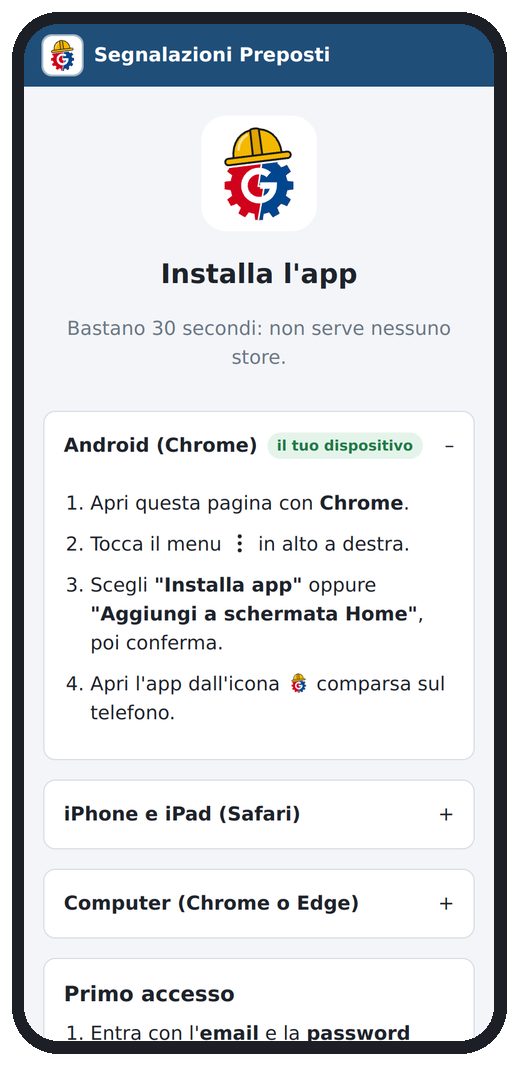
Android (Chrome)
- Apri la pagina con Chrome.
- Tocca il menu ⋮ in alto a destra.
- Scegli Installa app oppure Aggiungi a schermata Home e conferma.
- Apri l'app dall'icona con l'ingranaggio e l'elmetto.
iPhone (Safari)
- Apri la pagina con Safari.
- Tocca Condividi (il quadrato con la freccia verso l'alto).
- Scegli Aggiungi alla schermata Home, poi Aggiungi.
- Apri l'app dall'icona e accedi da lì: l'accesso fatto in Safari non vale per l'app installata.
Se hai aperto il link da WhatsApp o da un'altra app, tocca prima Apri nel browser.
2. Primo accesso e password
Al primo accesso scegli una password personale; da quel momento l'app si apre senza chiederla.
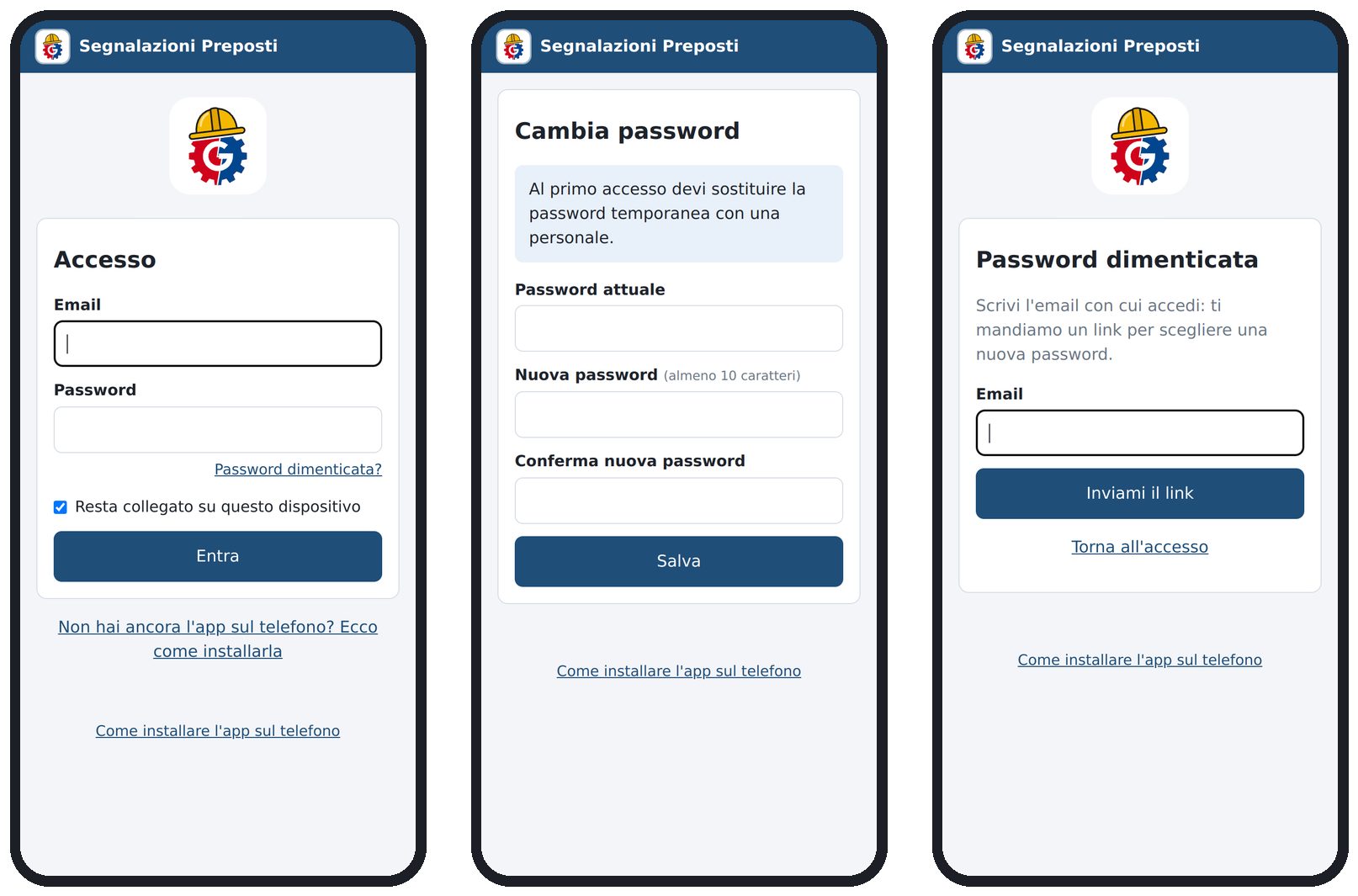
- Accesso: scrivi l'email e la password temporanea ricevute via email. Lascia attivo Resta collegato su questo dispositivo.
- Cambia password: scrivi la password temporanea e due volte la nuova, di almeno 10 caratteri, poi tocca Salva.
- Password dimenticata? Scrivi la tua email e tocca Inviami il link: vale 30 minuti e si usa una sola volta.
3. La schermata Home
La Home mostra il pulsante per una nuova segnalazione, quante pratiche hai aperte, in gestione e chiuse, e le ultime cinque segnalazioni.
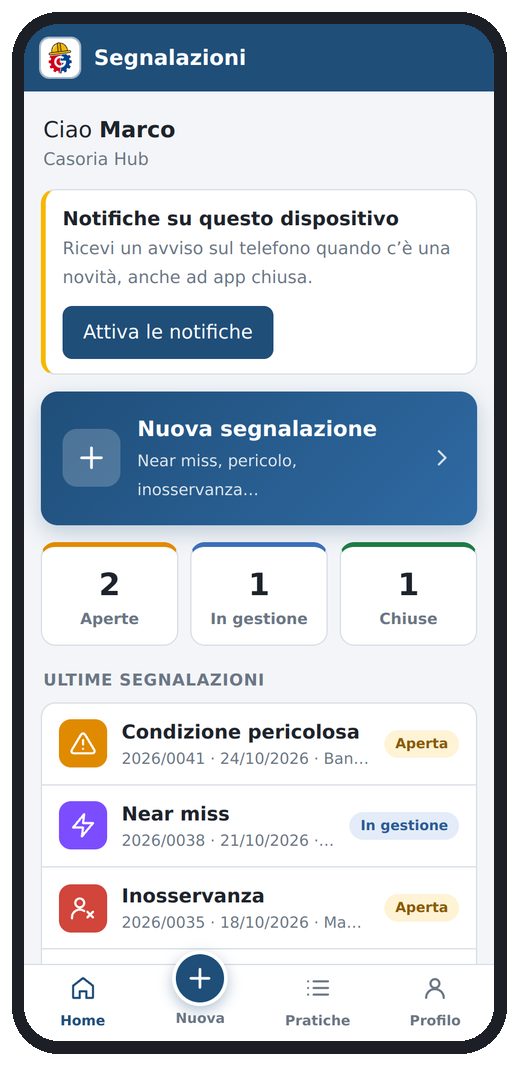
| Voce del menu in basso | A cosa serve |
|---|---|
| Home | Riepilogo e ultime segnalazioni |
| + Nuova | Inviare una nuova segnalazione |
| Pratiche | Tutte le tue segnalazioni, filtrabili per stato |
| Profilo | Guida, notifiche, cambio password, uscita |
4. Inviare una segnalazione
Tocca + Nuova e segui i 5 passi. Con Avanti prosegui, con Indietro torni a correggere; se manca un campo obbligatorio l'app lo segnala in rosso.
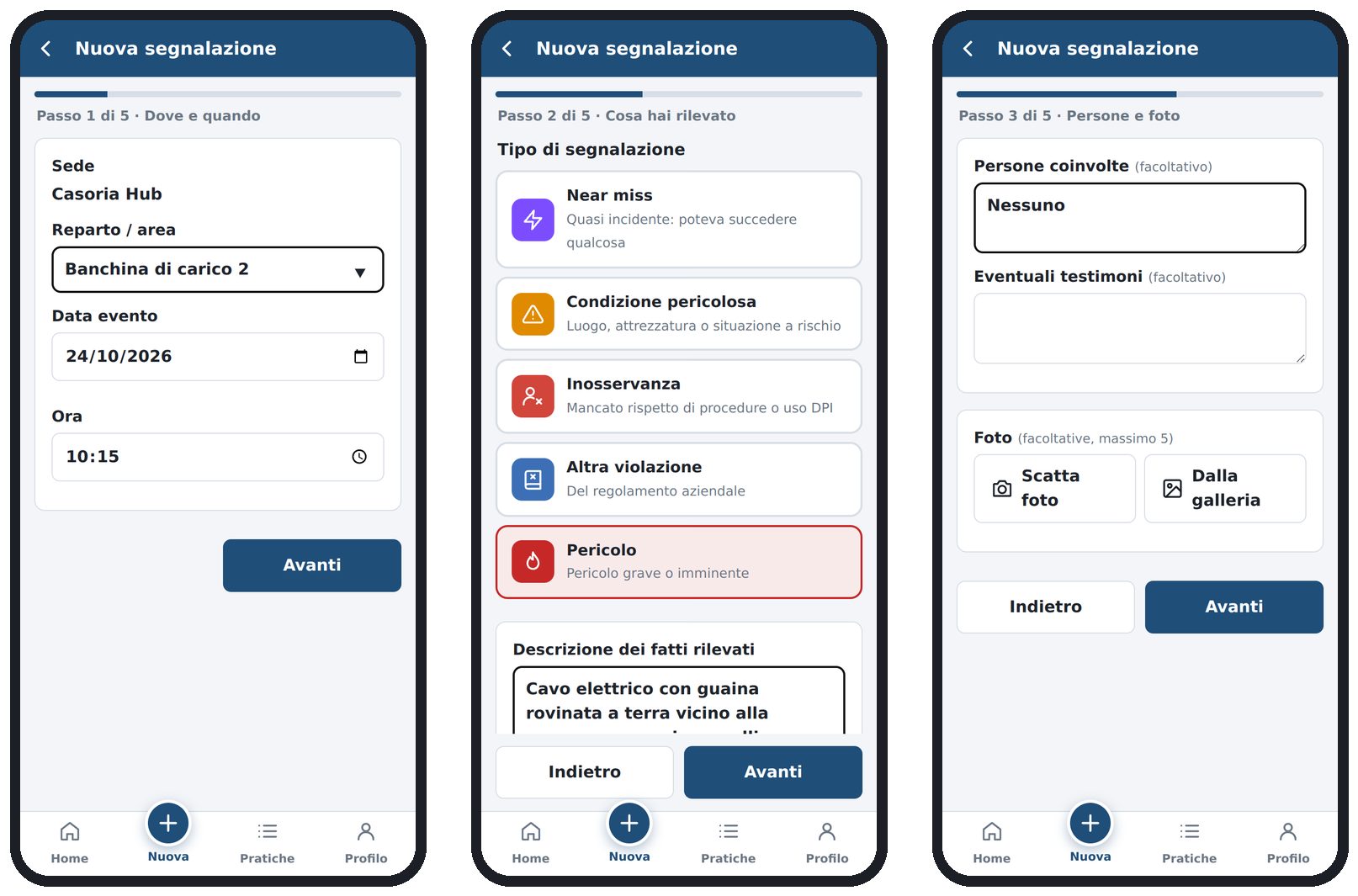
Passo 1 – Dove e quando
La sede è già compilata. Scrivi il reparto o l'area; data e ora sono già impostate su adesso, correggile se l'evento è avvenuto prima.
Passo 2 – Cosa hai rilevato
Scegli il tipo toccando una scheda e scrivi una breve descrizione dei fatti.
| Tipo | Quando sceglierlo |
|---|---|
| Near miss | Quasi incidente: poteva succedere qualcosa |
| Condizione pericolosa | Luogo, attrezzatura o situazione a rischio |
| Inosservanza | Mancato rispetto di procedure o uso dei DPI |
| Altra violazione | Del regolamento aziendale |
| Pericolo | Pericolo grave o imminente |
Passo 3 – Persone e foto (facoltativo)
Persone coinvolte, testimoni e fino a 5 foto: Scatta foto apre la fotocamera, Dalla galleria sceglie foto già fatte. Per togliere una foto tocca la × rossa.
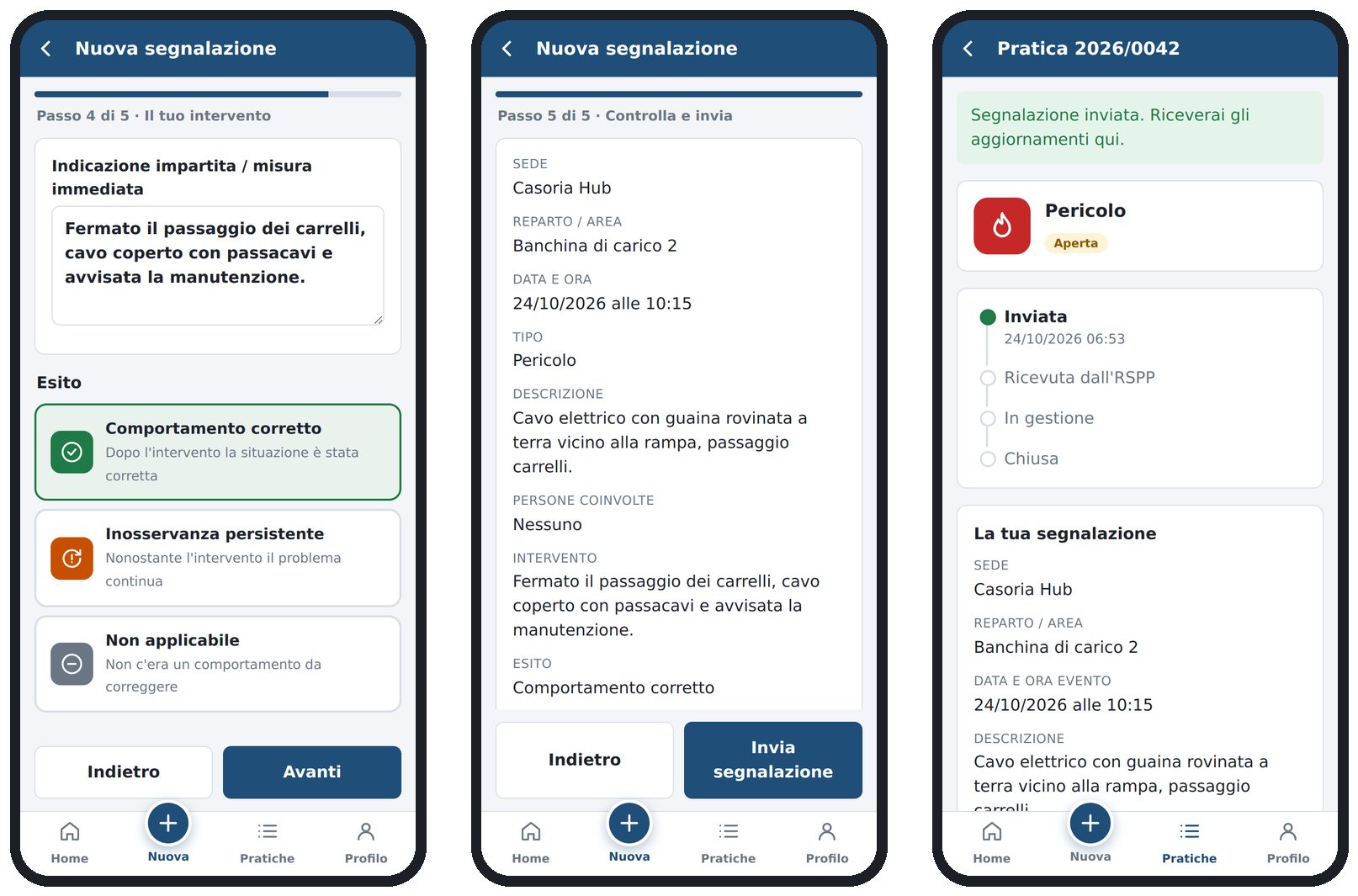
Passo 4 – Il tuo intervento
Descrivi l'indicazione impartita o la misura immediata e scegli l'esito: comportamento corretto, inosservanza persistente o non applicabile.
Passo 5 – Controlla e invia
Controlla il riepilogo e tocca Invia segnalazione. Compare Segnalazione inviata con il numero della pratica: RSPP, ASPP e amministratori ricevono subito email e notifica.
Se vieni interrotto, alla riapertura l'app riprende la segnalazione dove l'avevi lasciata, testi e foto compresi.
5. Seguire le pratiche
In Pratiche trovi tutte le tue segnalazioni; toccandone una vedi a che punto è e cosa ha deciso l'RSPP.
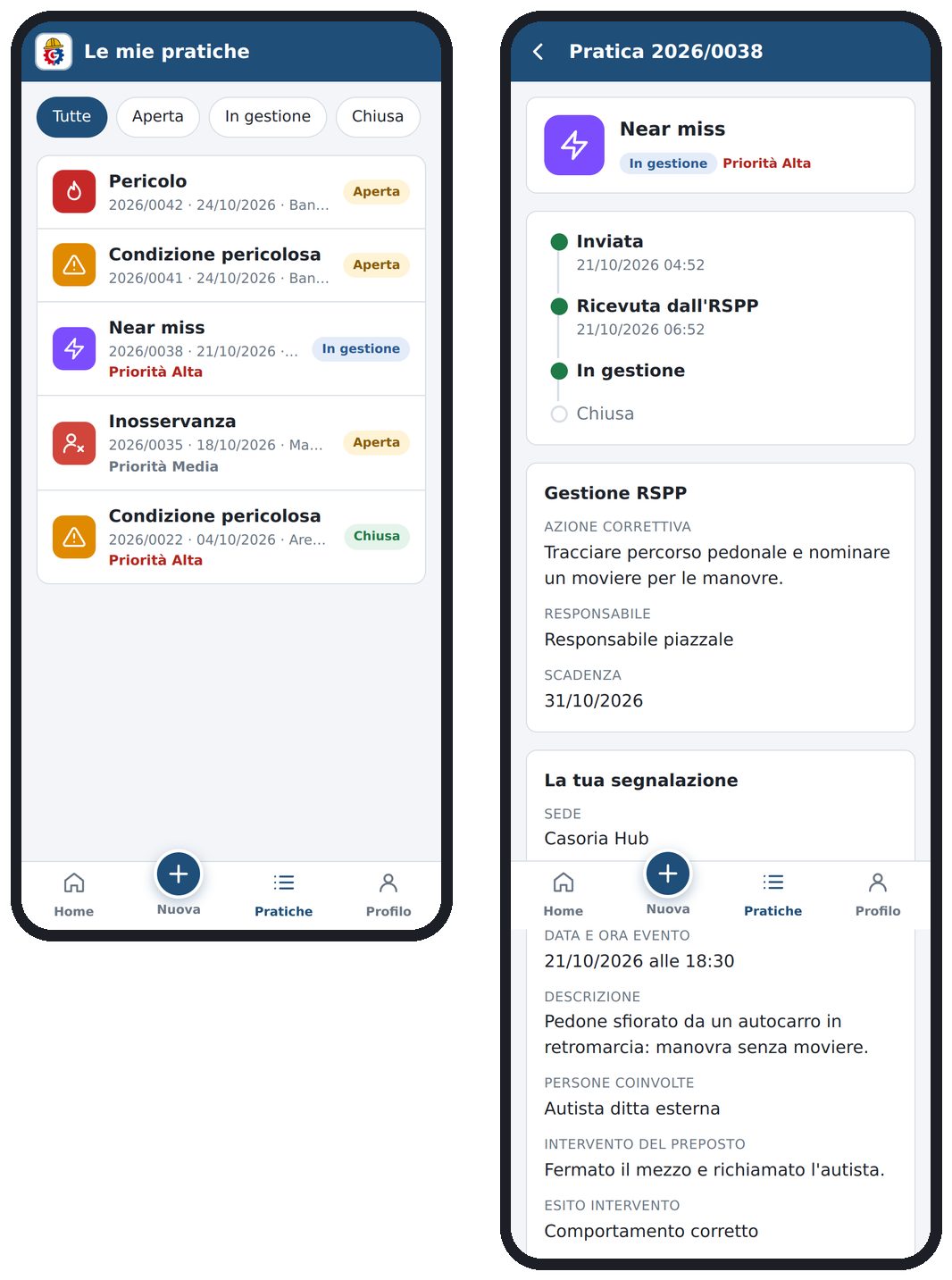
- Inviata: la segnalazione è arrivata.
- Ricevuta dall'RSPP: presa in carico, con una priorità.
- In gestione: decisa un'azione correttiva, con responsabile e scadenza.
- Chiusa: intervento verificato e chiusura firmata.
Stati nell'elenco: Aperta in attesa di gestione, In gestione azione in corso, Chiusa verifica conclusa.
6. Notifiche e profilo
Con le notifiche sai subito quando la tua pratica viene presa in carico, messa in gestione o chiusa, anche ad app chiusa.
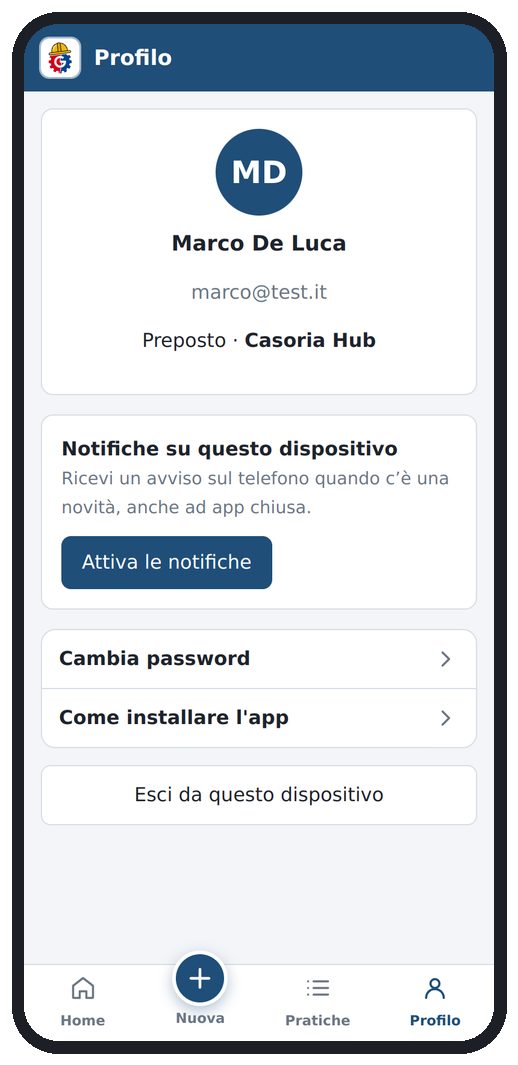
- Apri Profilo (oppure il riquadro giallo nella Home).
- Tocca Attiva le notifiche e rispondi Consenti.
- Arriva una notifica di prova: il riquadro mostra Attive.
Su iPhone le notifiche funzionano solo dall'app installata nella schermata Home (iOS 16.4 o successivo).
7. Senza rete e domande frequenti
Senza rete la segnalazione non si perde.
- Durante la compilazione testi e foto vengono salvati sul telefono man mano: se ricarichi la pagina o chiudi l'app, alla riapertura ritrovi la segnalazione dove l'avevi lasciata.
- Se manca la rete quando tocchi Invia segnalazione, compare Segnalazione salvata sul telefono e, in alto, un'icona a forma di nuvola con il numero di segnalazioni in attesa. Resta salvata anche se ricarichi, chiudi l'app o spegni il telefono.
- Appena torna la rete viene inviata da sola: su Android anche ad app chiusa, su iPhone alla prossima apertura dell'app. Nella Home puoi anche toccare Riprova ora.
- Si può segnalare anche senza rete, purché l'app sia già stata aperta almeno una volta con la connessione su quel telefono.
| Domanda | Risposta |
|---|---|
| Ho dimenticato la password | Nella pagina di accesso tocca Password dimenticata? oppure chiedi all'RSPP una nuova password |
| Ho cambiato telefono | Installa l'app sul nuovo telefono, accedi e riattiva le notifiche |
| Ho sbagliato una segnalazione | Non si può modificare: avvisa l'RSPP indicando il numero della pratica |
| Non ricevo le notifiche | In Profilo controlla che risultino Attive e tocca Invia una prova; verifica i permessi nelle impostazioni del telefono |
In caso di pericolo grave e immediato intervieni e avvisa subito i responsabili a voce o per telefono: la segnalazione nell'app va fatta dopo, non al posto dell'intervento.
Per qualsiasi problema rivolgiti al tuo RSPP o all'ASPP di riferimento.